 Download now
Open it
Drag an archive onto the Peek window, or choose File ▸ Open Archive… (⌘O). You can also use File ▸ Open Recent and Favorites.
Every main workflow, step by step. Menu names and buttons below match what you see in the app. Items marked Pro need a one-time Peek Pro unlock; everything else works in the free download.
1 · Free
Look inside an archive without unpacking it.
Drag an archive onto the Peek window, or choose File ▸ Open Archive… (⌘O). You can also use File ▸ Open Recent and Favorites.
Expand folders, follow the breadcrumbs, and select an entry to see its details in the inspector — no extraction needed.
To open this archive type from Finder by double-click, use Archive ▸ Make Peek Default for Current Archive Type.
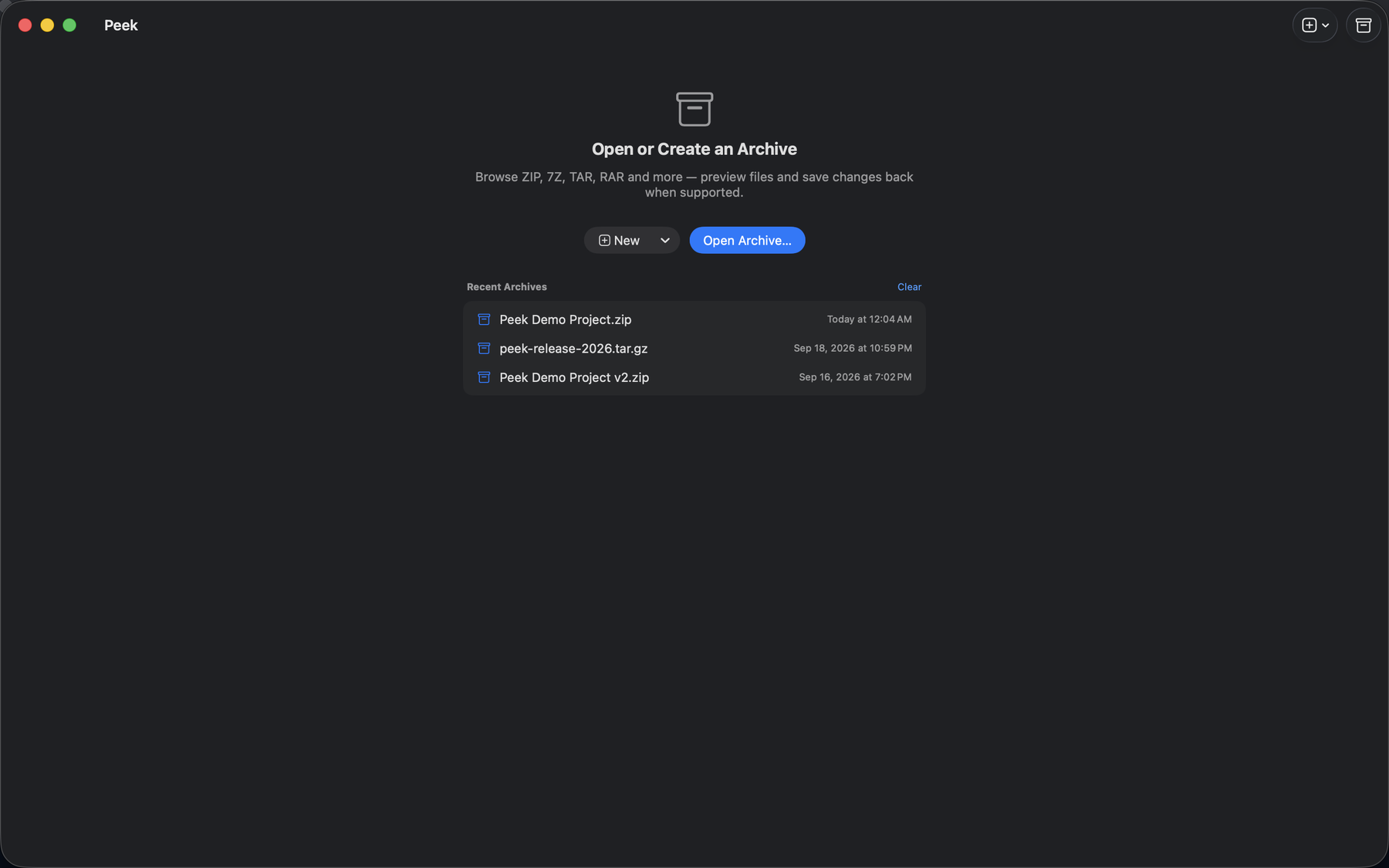
With no archive open, Peek shows New and Open Archive, then your favorites and recent archives by name and date.
2 · Free
Find an entry without scrolling through every folder.
Choose Edit ▸ Find (⌘F) to reveal the find bar.
Toggle Case sensitive or Search file contents to look inside text entries, not just file names.
Use Find Next (⌘G) and Find Previous (⇧⌘G) to step through matches.
3 · Free
Read a single file inside the archive without extracting the rest.
Select an entry and press Space for a Quick Look preview.
Use Open With to open the entry in a compatible Mac app. Peek prepares a local working copy on demand.
Edit and save normally in the other app. Peek notices the change and can write it back to the archive with Pro (see step 5).
4 · Free
Pull out only what you need, or the whole archive.
Select one or more entries, or extract the entire archive.
Extract to a folder you choose, or use a Finder Quick Action to extract beside the original.
For password-protected archives, enter the password first. Peek can store it in the macOS Keychain and never uploads it.
5 · Pro
Change contents in place — no manual repack.
Rename entries, add folders, drag in new files, delete entries, or replace content directly in the archive.
Peek writes changes back to ZIP, 7Z and TAR-family archives. ZIP edits in place; 7Z and TAR rebuild the archive.
For RAR, ZIPX or TAR.ZST, edit by converting a copy to ZIP or 7Z from inside Peek, then work on that copy.
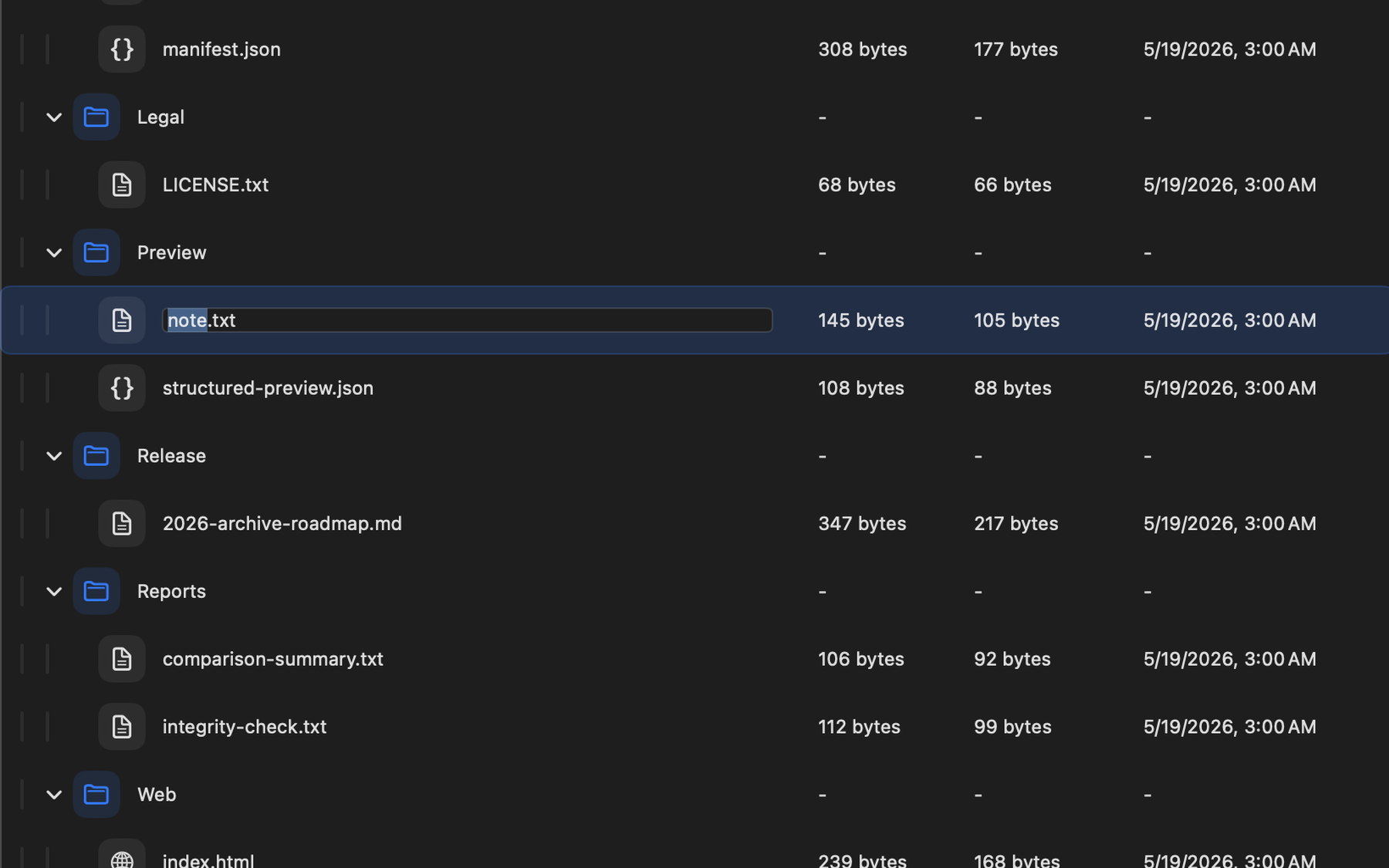
Renaming happens in the row, as in Finder: press Return, and the name opens selected up to its extension.
6 · Pro
Build a new archive from a folder, or change format. Compressing a Finder selection to ZIP is free.
Use File ▸ New Archive and pick a format: ZIP, 7Z, TAR, TAR.GZ, TAR.BZ2, TAR.XZ, TAR.ZST or PAX. ZIP is free; the other formats and every conversion need Pro.
Choose fast, balanced or maximum for compressed formats. Plain TAR and PAX store without compression.
Open an archive and convert a copy to another supported format, keeping the original untouched.
Turn on reproducible output in Settings to write deterministic metadata and entry order, so packing the same folder twice gives the same archive byte for byte.
7 · Free
Encrypt a ZIP with strong, modern encryption.
Use File ▸ New Archive ▸ Password-Protected ZIP and set a password.
Peek encrypts with WinZip AES-256 by default. A legacy ZipCrypto option is available only if you need maximum compatibility with old readers.
A protected ZIP opens read-only after you enter the password; convert a copy to edit it.
8 · Pro
Confirm an archive is intact before sharing a build or deliverable.
Peek extracts each entry, computes SHA-256, and reports warnings or failures, including size mismatches.
Export the result as a SHA256SUMS text file (GNU sha256sum style) or as JSON with per-entry metadata.
The report groups what it found: security risks such as paths that would escape the extraction folder or suspicious compression ratios, integrity failures, and warnings like executable permissions or duplicate entries.
Besides the checksum report, export an integrity manifest. Verifying an archive against that manifest reports entries that are missing, unexpected, or changed in content, type, permissions or date.
Send the report alongside the archive so anyone can confirm the files match.
9 · Pro
See exactly what changed between two versions.
Compare the open archive with another archive, or with a folder on disk when you want to check a build against its sources.
Peek lists added, removed and changed entries.
For text files, view a line-level diff of the changed content; configuration files also show which keys changed.
When the archives hold package.json, Podfile.lock, Package.resolved or Info.plist, Peek summarises the version bump and which dependencies were added, removed or updated.
10 · Pro
Process many archives in one pass.
Use Archive ▸ Batch and pick Extract, Convert (to a chosen format), or Verify.
Select all the archives to process and a destination folder where needed.
The run is cancelable and keeps going if one file fails. A per-file summary shows successes and failures with reasons.
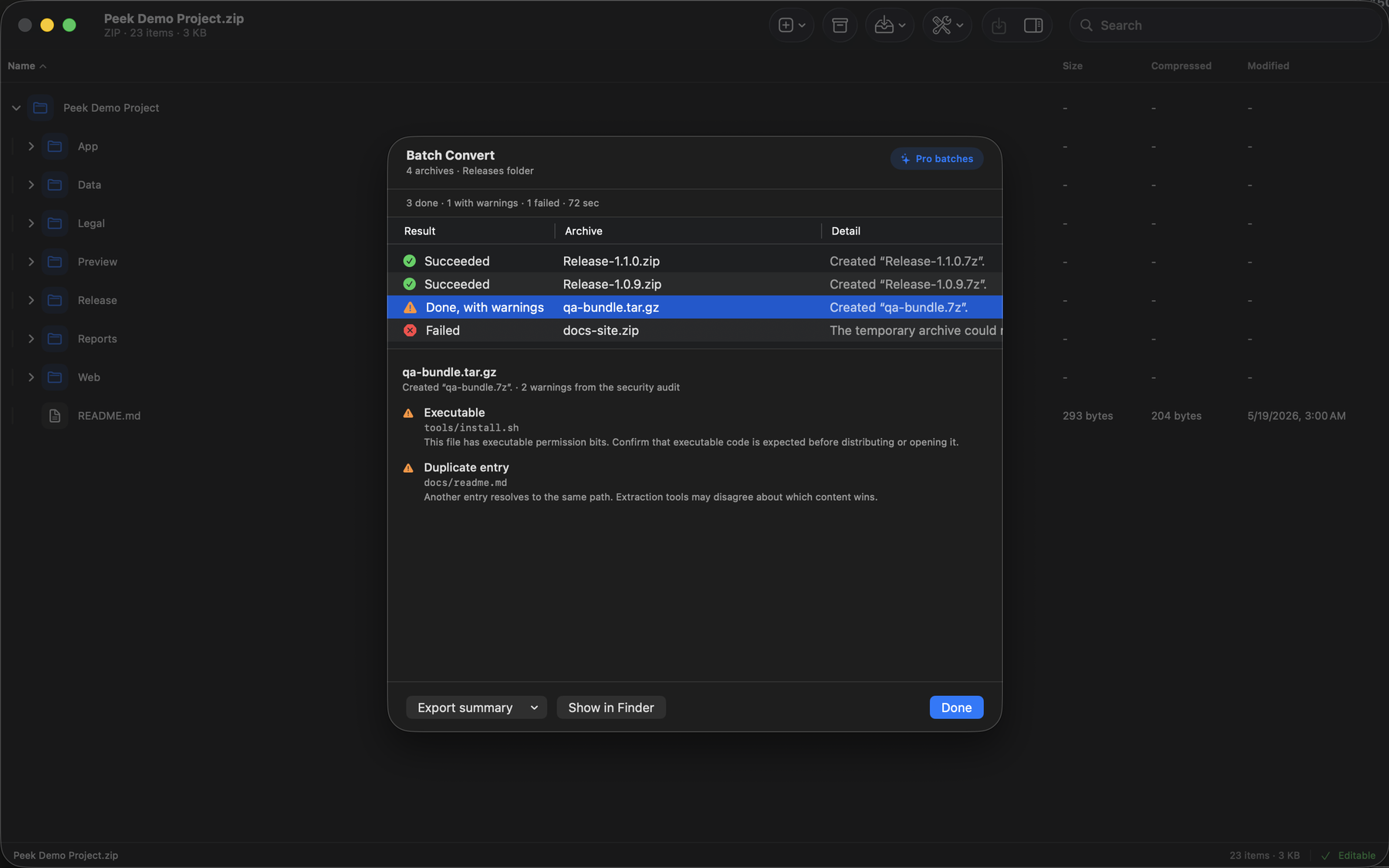
The summary lists every archive with its result, and the one you pick shows what the security audit found.
11 · Free
Useful context and actions before you even open the app.
12 · Pro
Fit a Windows install image onto a stick that refuses files over 4 GB.
Open the install.wim image in Peek. WIM opens read-only, but it can still be split.
Choose a destination folder and a part size. Peek splits by resource, so Windows Setup reads the parts natively — a raw byte split does not work.
Open the first part and join the set into a single WIM again whenever you need the original image.
Peek Pro & updates
Still stuck?
Include the format, your macOS version, and where the issue happened so support can help faster.
Cada flujo principal, paso a paso. Los nombres de menú y botones de abajo coinciden con lo que ves en la app. Lo marcado como Pro requiere el desbloqueo único de Peek Pro; el resto funciona en la descarga gratuita.
1 · Gratis
Mira dentro de un archivo comprimido sin descomprimirlo.
Arrastra un archivo a la ventana de Peek o usa Archivo ▸ Abrir archivo… (⌘O). También tienes Archivo ▸ Abrir reciente y Favoritos.
Expande carpetas, sigue los breadcrumbs y selecciona una entrada para ver sus detalles en el inspector, sin extraer nada.
Para abrir este tipo desde Finder con doble clic, usa Archivo ▸ Usar Peek como app predeterminada para este tipo de archivo.
Sin ningún archivo abierto, Peek muestra Nuevo y Abrir archivo, y debajo tus favoritos y archivos recientes con su nombre y fecha.
2 · Gratis
Encuentra una entrada sin recorrer todas las carpetas.
Usa Edición ▸ Buscar (⌘F) para mostrar la barra de búsqueda.
Activa Distinguir mayúsculas o Buscar en el contenido para mirar dentro de entradas de texto, no solo los nombres.
Usa Buscar siguiente (⌘G) y Buscar anterior (⇧⌘G).
3 · Gratis
Lee un solo archivo interno sin extraer el resto.
Selecciona una entrada y pulsa Espacio para una vista previa Quick Look.
Usa Abrir con para abrir la entrada en una app de Mac compatible. Peek prepara una copia de trabajo local bajo demanda.
Edita y guarda normalmente. Peek detecta el cambio y puede escribirlo de vuelta con Pro (paso 5).
4 · Gratis
Saca solo lo que necesitas, o todo el archivo.
Selecciona una o varias entradas, o extrae el archivo completo.
Extrae a la carpeta que elijas, o usa una Acción Rápida de Finder para extraer junto al original.
Para archivos con contraseña, introdúcela primero. Peek puede guardarla en el Llavero de macOS y nunca la sube.
5 · Pro
Cambia el contenido en sitio, sin reempacar a mano.
Renombra entradas, agrega carpetas, arrastra nuevos archivos, elimina entradas o reemplaza contenido directamente.
Peek escribe los cambios a ZIP, 7Z y la familia TAR. ZIP se edita en sitio; 7Z y TAR reconstruyen el archivo.
Para RAR, ZIPX o TAR.ZST, edita convirtiendo una copia a ZIP o 7Z dentro de Peek y trabaja sobre esa copia.
Renombrar ocurre en la fila, como en Finder: pulsa Retorno y el nombre se abre seleccionado hasta la extensión.
6 · Pro
Construye uno nuevo desde una carpeta o cambia de formato. Comprimir una selección de Finder a ZIP es gratis.
Usa Archivo ▸ Nuevo archivo y elige formato: ZIP, 7Z, TAR, TAR.GZ, TAR.BZ2, TAR.XZ, TAR.ZST o PAX. ZIP es gratis; los demás formatos y cualquier conversión necesitan Pro.
Elige rápida, equilibrada o máxima para formatos comprimidos. TAR y PAX almacenan sin comprimir.
Abre un archivo y convierte una copia a otro formato compatible, manteniendo el original intacto.
Activa la salida reproducible en Ajustes para escribir metadatos y orden deterministas, de modo que empaquetar la misma carpeta dos veces dé el mismo archivo byte a byte.
7 · Gratis
Cifra un ZIP con cifrado moderno y fuerte.
Usa Archivo ▸ Nuevo archivo ▸ ZIP protegido con contraseña y define una contraseña.
Peek cifra con WinZip AES-256 por defecto. La opción ZipCrypto legacy está disponible solo si necesitas máxima compatibilidad con lectores antiguos.
Un ZIP protegido se abre como solo lectura tras introducir la contraseña; convierte una copia para editarlo.
8 · Pro
Confirma que un archivo está intacto antes de compartir un build o entregable.
Peek extrae cada entrada, calcula SHA-256 y reporta advertencias o fallos, incluidas diferencias de tamaño.
Exporta el resultado como texto SHA256SUMS (estilo sha256sum de GNU) o como JSON con metadatos por entrada.
El informe agrupa lo que encontró: riesgos de seguridad, como rutas que se escaparían de la carpeta de extracción o tasas de compresión sospechosas, fallos de integridad y advertencias como permisos de ejecución o entradas duplicadas.
Además del reporte de checksums, exporta un manifiesto de integridad. Al verificar un archivo contra ese manifiesto, Peek informa entradas que faltan, que sobran o que cambiaron de contenido, tipo, permisos o fecha.
Envía el reporte junto al archivo para que cualquiera confirme que los archivos coinciden.
9 · Pro
Ve exactamente qué cambió entre dos versiones.
Compara el archivo abierto con otro archivo comprimido, o con una carpeta del disco cuando quieras contrastar un build con sus fuentes.
Peek lista entradas agregadas, eliminadas y cambiadas.
Para archivos de texto, ve un diff por líneas del contenido cambiado; en archivos de configuración también ves qué claves cambiaron.
Cuando los archivos contienen package.json, Podfile.lock, Package.resolved o Info.plist, Peek resume el salto de versión y qué dependencias se agregaron, se quitaron o se actualizaron.
10 · Pro
Procesa muchos archivos en una sola pasada.
Usa Archivo ▸ Lotes y elige Extraer, Convertir (a un formato) o Verificar.
Selecciona todos los archivos a procesar y una carpeta de destino cuando haga falta.
La operación se puede cancelar y continúa aunque falle un archivo. Un resumen por archivo muestra éxitos y fallos con su motivo.
El resumen lista cada archivo con su resultado, y el que elijas muestra qué encontró la auditoría de seguridad.
11 · Gratis
Contexto y acciones útiles antes incluso de abrir la app.
12 · Pro
Haz que una imagen de instalación de Windows quepa en una memoria que rechaza archivos de más de 4 GB.
Abre la imagen install.wim en Peek. WIM se abre en solo lectura, pero aun así se puede dividir.
Elige una carpeta de destino y el tamaño de cada parte. Peek divide por recurso, así que el instalador de Windows lee las partes de forma nativa; una división byte a byte no sirve.
Abre la primera parte y une el conjunto en un solo WIM cuando necesites la imagen original.
Peek Pro y actualizaciones
¿Sigues atascado?
Incluye el formato, tu versión de macOS y dónde ocurrió el problema para que soporte ayude más rápido.